
事前に付与されたアノテーションの確認
「車載カメラ動画」テンプレートを用いたプロジェクトでは、1つのタスクのみアノテーションが付与されています。アノテーション作業を開始する前に、既に作成されたアノテーションを確認しましょう。
タスク一覧画面に遷移して、タスク「sample_task_00」のリンクを押してください。アノテーションエディタ画面が開きます。
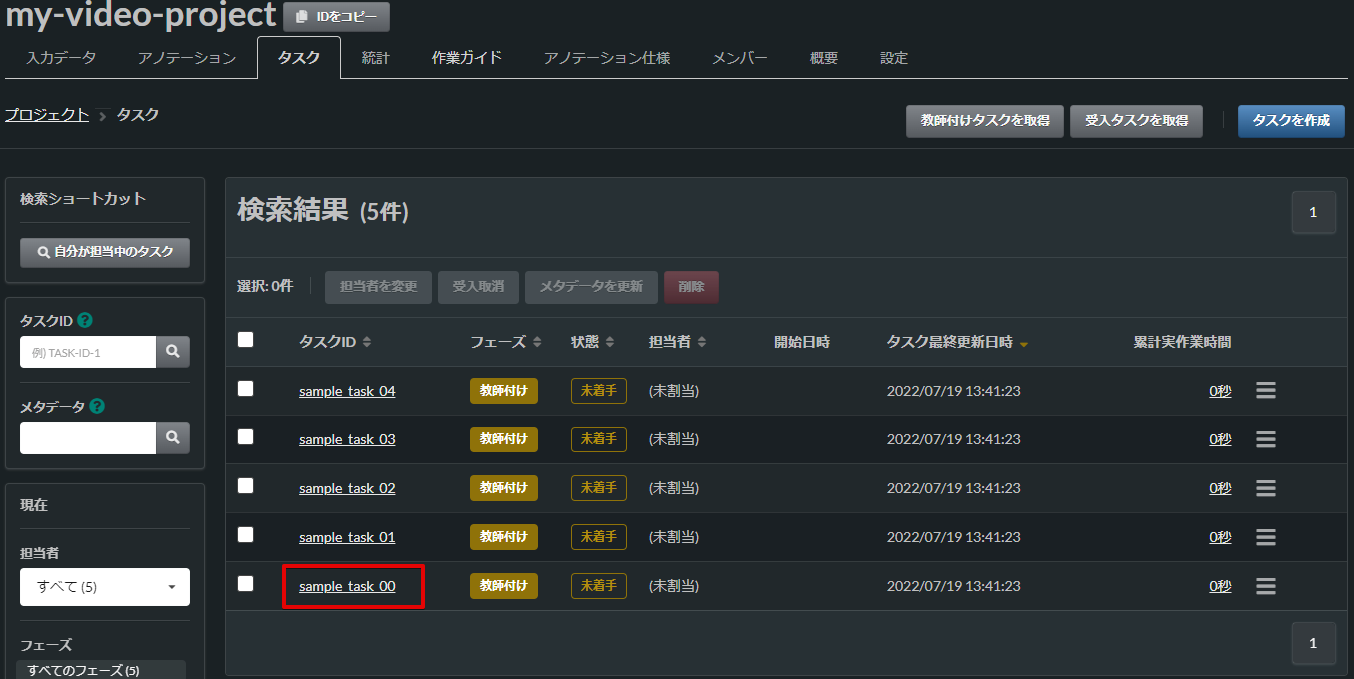
アノテーションエディタ画面では、車載カメラの動画とアノテーションが表示されています。
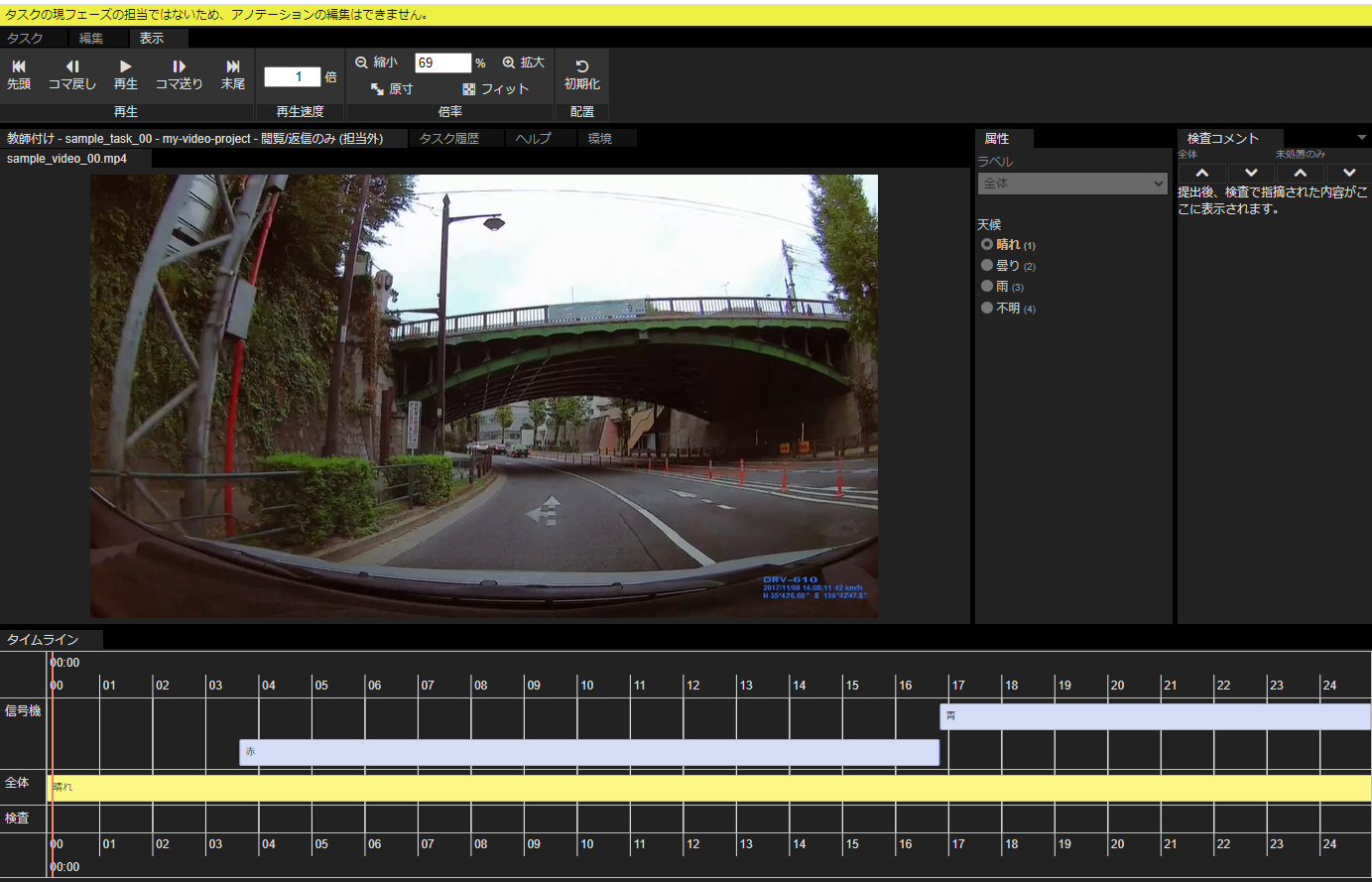
動画の再生に関する操作
動画の再生位置は「タイムライン」パネルのオレンジの縦棒で表されます。縦棒をドラッグしたり、任意の位置で右クリックすることで、再生位置を移動できます。
タイムラインパネルでCtrlキーを押しながらマウスホイールをスクロールすると、タイムスケールを拡大/縮小できます。
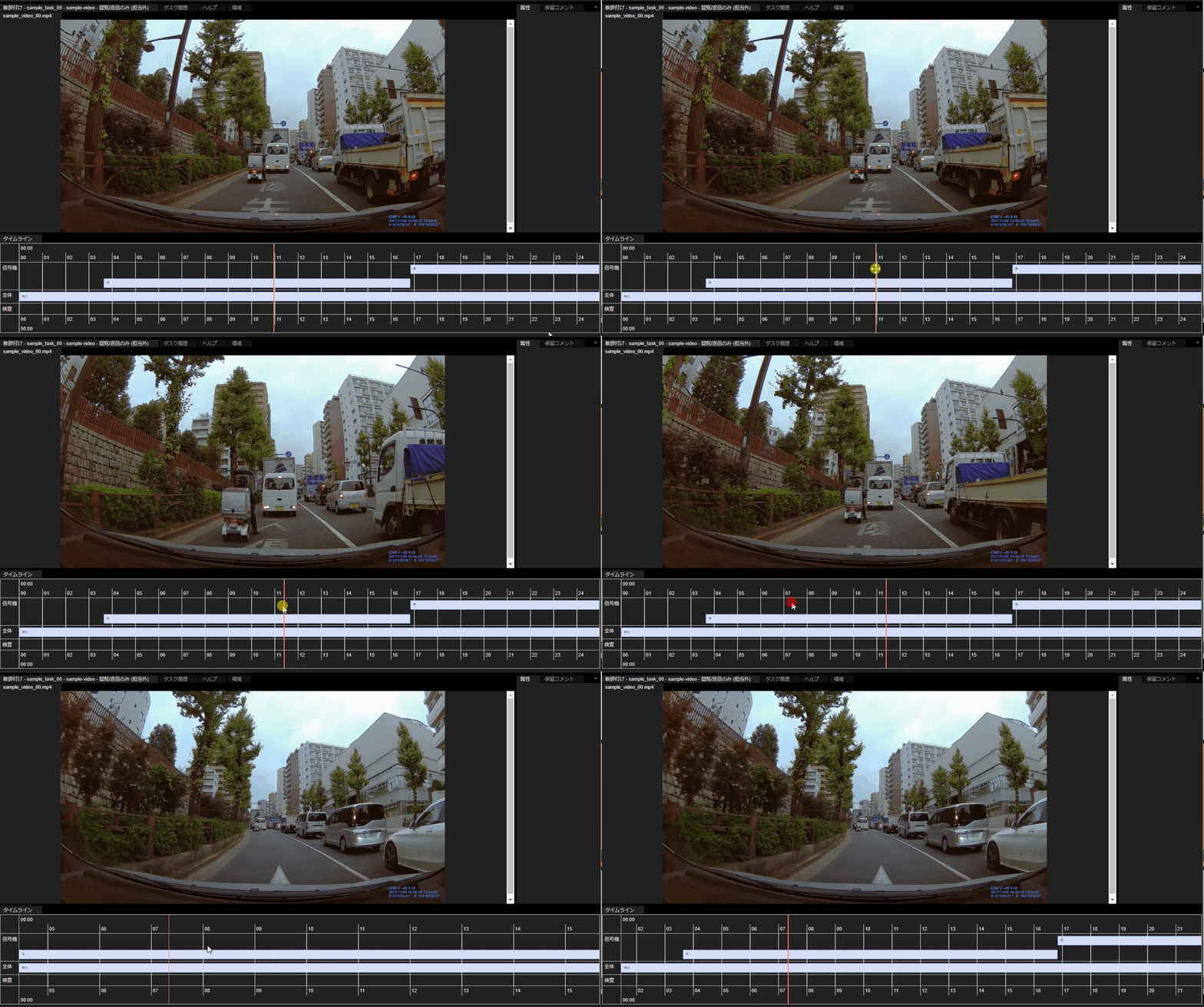
タイムラインパネルでの操作
動画の再生を操作するボタンは「表示」パネルにあります。以下に、動画の再生に関してよく利用する機能を記載します。
-
再生/停止(
Space) -
再生速度を上げる/下げる(
Shift + C/Shift + Z) -
再生速度を1倍にする(
X) -
少し進める/少し戻す(
F/A) -
タイムスケールの1区間分(たとえば上図では1秒間に相当します)進める/戻す(
Shift + F/Shift + A)
動画アノテーションの作業では、ショートカットキーで動画の再生を操作することで効率よく作業できます。ショートカットキーも是非ご利用ください。
その他の操作については 表示パネル を参照してください。
アノテーションの確認
アノテーションは「タイムライン」パネルに表示されます。
信号機ラベルの区間アノテーション
下図では、動画の約3~16秒の区間に「信号機」ラベルの区間アノテーションが付与されています。このアノテーションを選択すると、属性パネルに属性値が表示されます。このアノテーションは、「動画の約3~16秒の区間は、赤信号が見えている」という情報を表します。
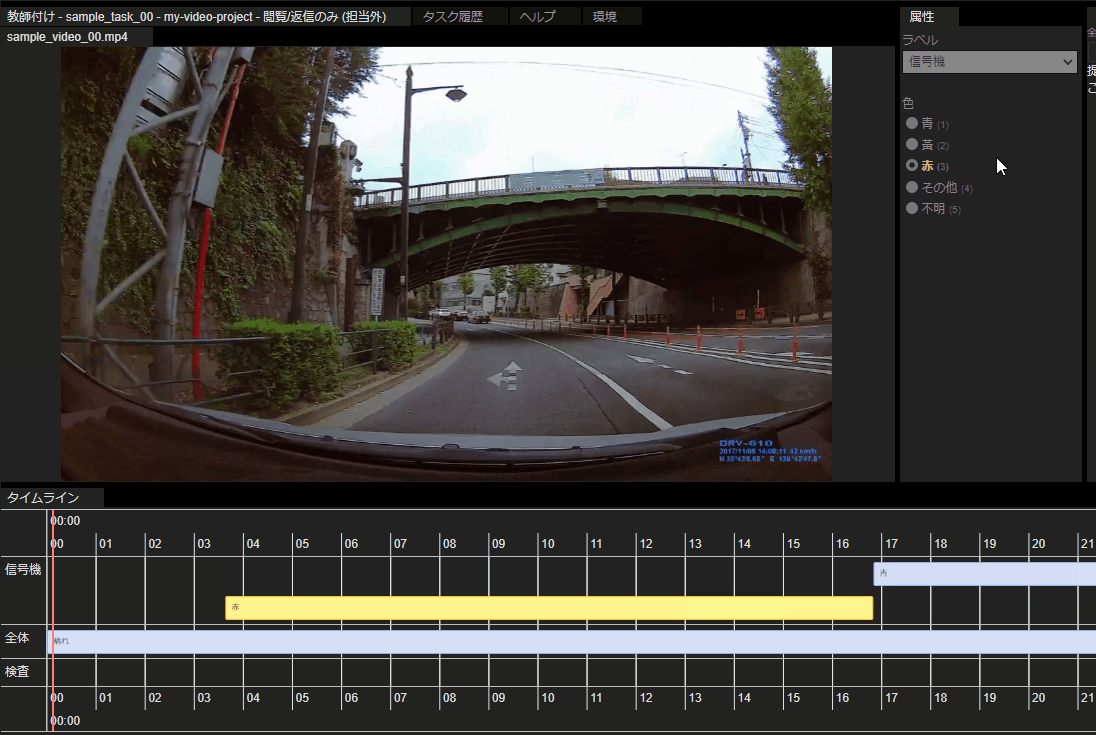
信号機ラベルのアノテーションを選択している状態
全体ラベルの全体アノテーション
「全体」という名前のアノテーションの種類は「全体」です。「全体」というアノテーションの種類は、動画の区間ではなく動画全体に属性を付与する際に利用します。
このアノテーションを選択すると、属性パネルに「天候は晴れ」という属性が付与されていることが分かります。
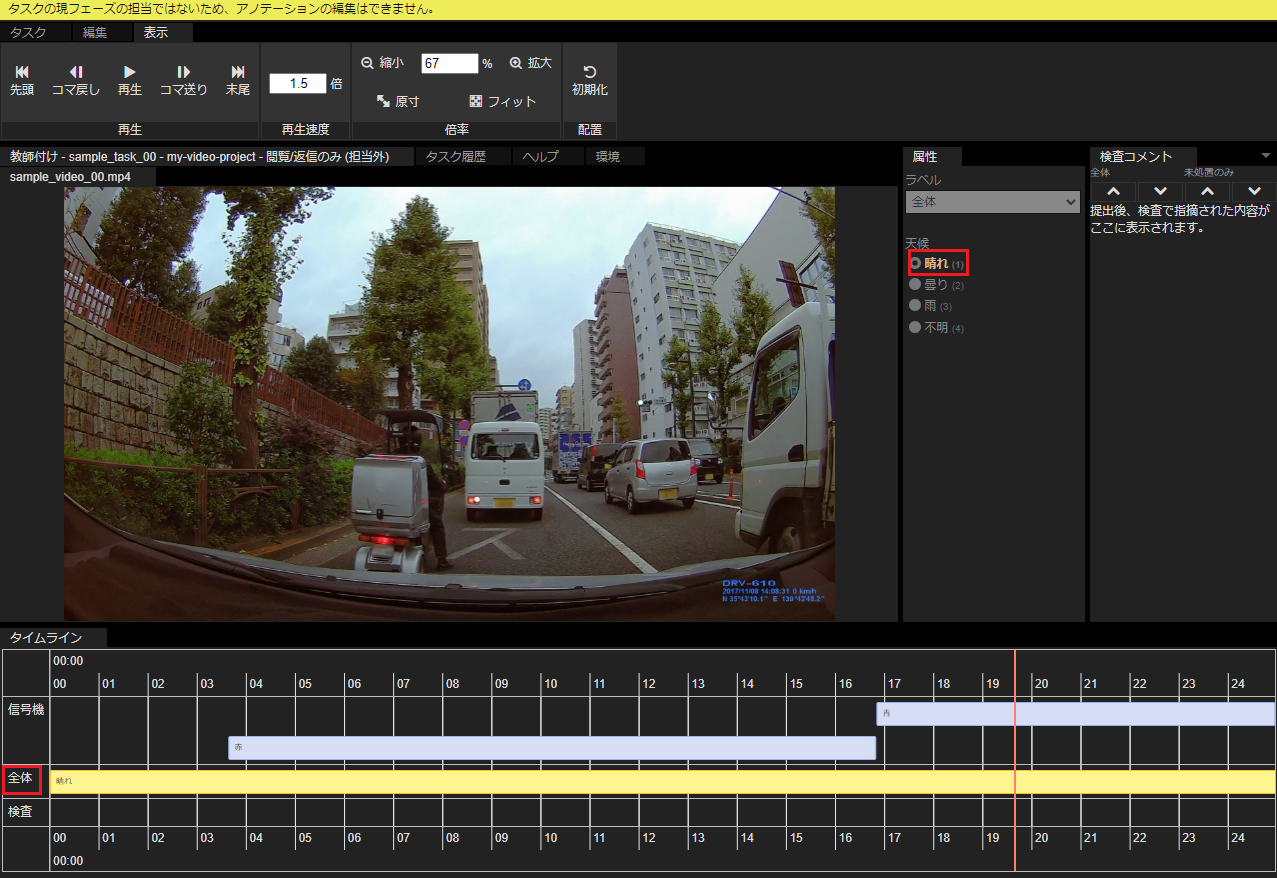
全体ラベルのアノテーションを選択している状態
Updated 5 months ago