
検査コメントの作成
このステップでは、検査コメントを作成します。
準備
前のステップで作業したタスク「sample_task_04」に検査コメントを作成します。以下の通り操作して、検査コメントを作成できるようにしてください。
- タスク「sample_task_04」(教師付けフェーズ)を、アノテーションエディタで開く。
- タスクパネルの「提出」ボタンを押す。⇒ タスクのフェーズが「受入」に変わる。
- タスク一覧画面で、タスク「sample_task_04」の担当者を自分自身に変更する。
- タスク「sample_task_04」を、アノテーションエディタで開く。
アノテーションを選択して検査コメントを作成する
以下の通り操作して、アノテーションに対して検査コメントを作成してください。
- タイムラインパネルで、指摘対象のアノテーションを選択する。
- 編集パネルの「検査」を押す。
- 検査コメントパネル内のテキストボックスに指摘内容を入力して、「確定」ボタンを押す。
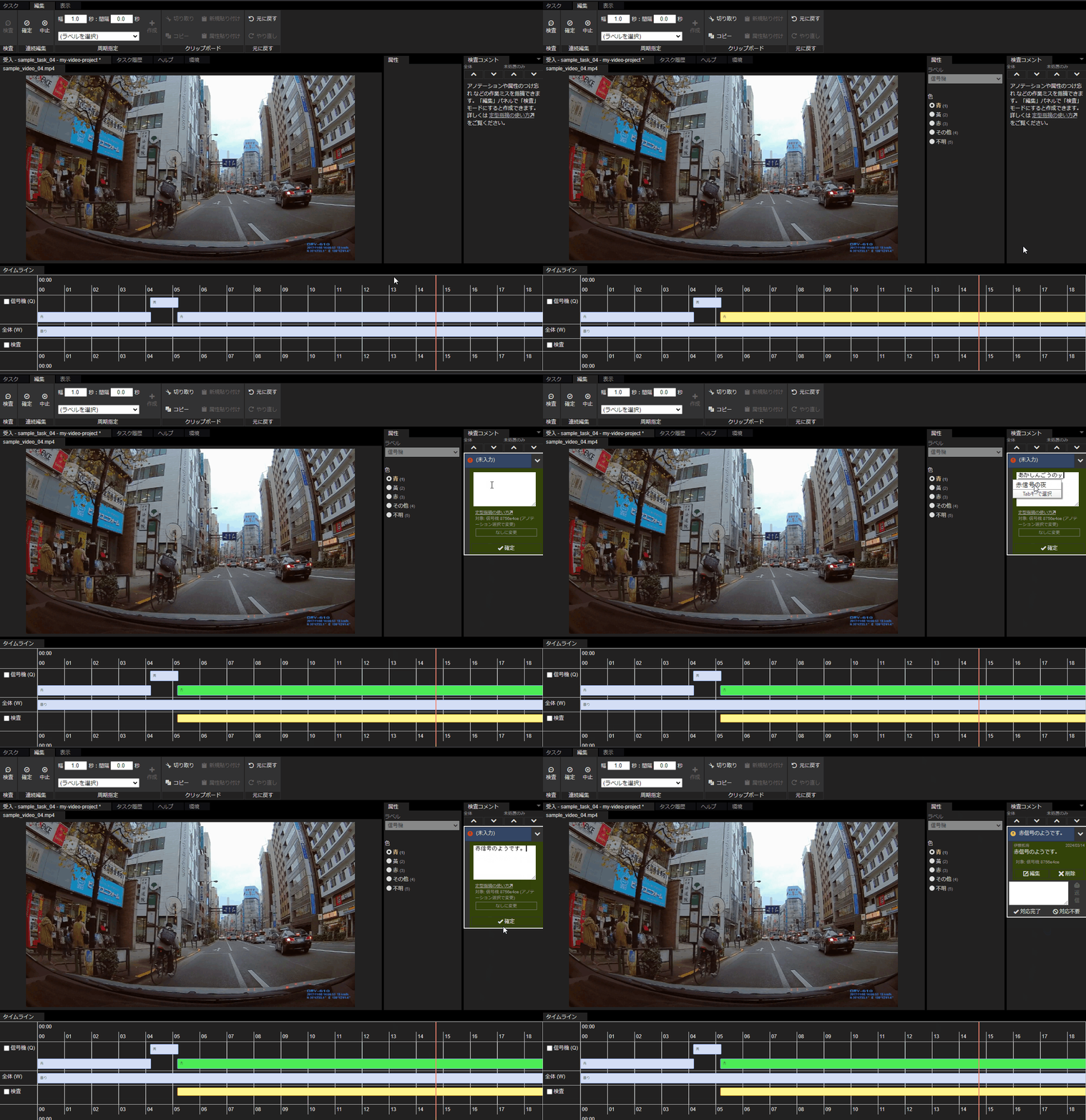
アノテーションを作成して検査コメントを作成する
区間を指定して検査コメントを作成する
- 指摘したい区間の開始位置で「検査」左のチェックボックスをオンにする。
- 動画の再生位置を移動して、指摘したい区間の終了位置で、「検査」左のチェックボックスをオフにする。
- 検査コメントパネル内のテキストボックスに指摘内容を入力して、「確定」ボタンを押す。
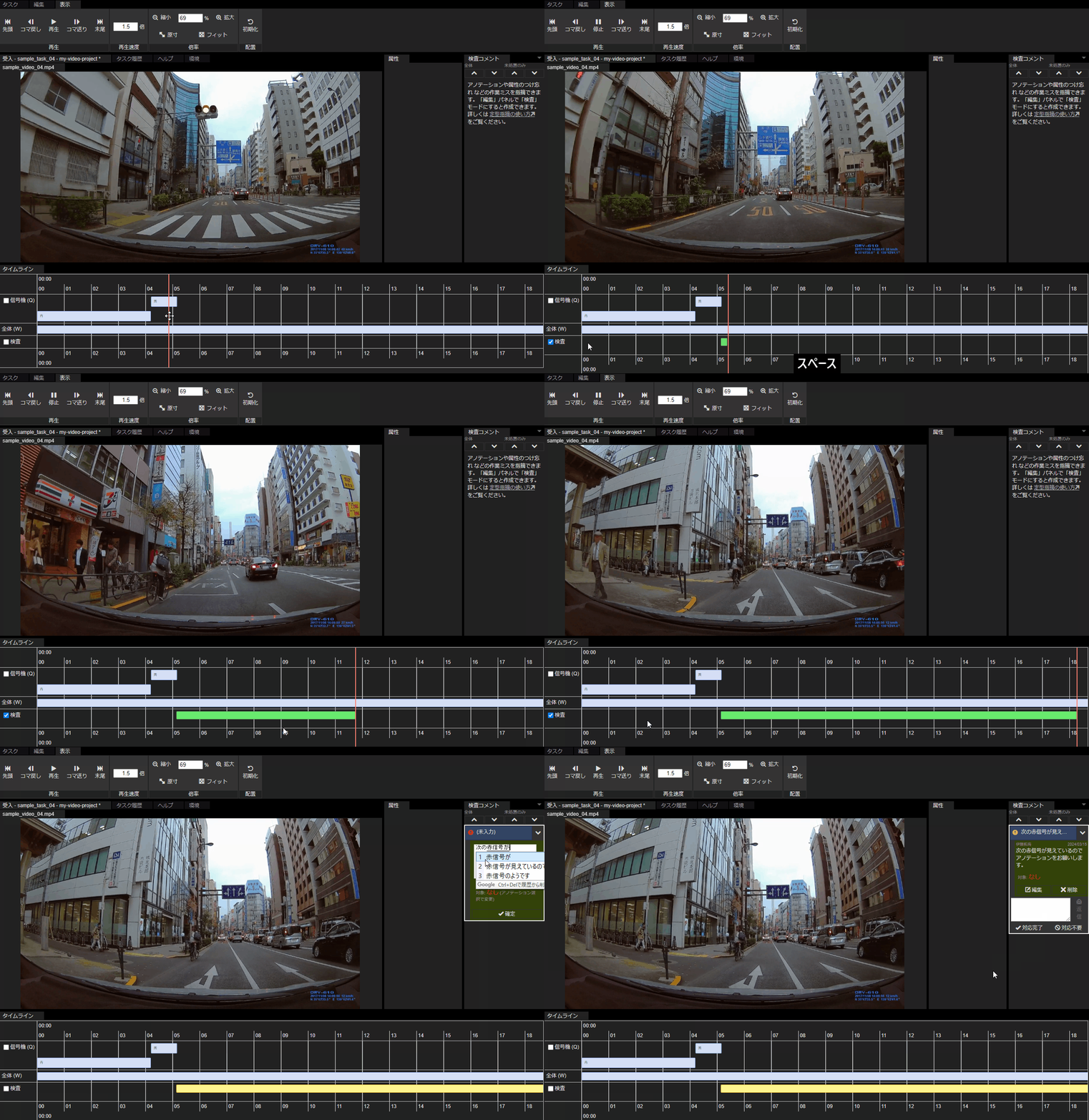
区間を指定して検査コメントを作成する
作成した検査コメントに対してアノテーションを紐づける場合は、確定ボタンを押す前に紐づけ対象のアノテーションを選択してください。
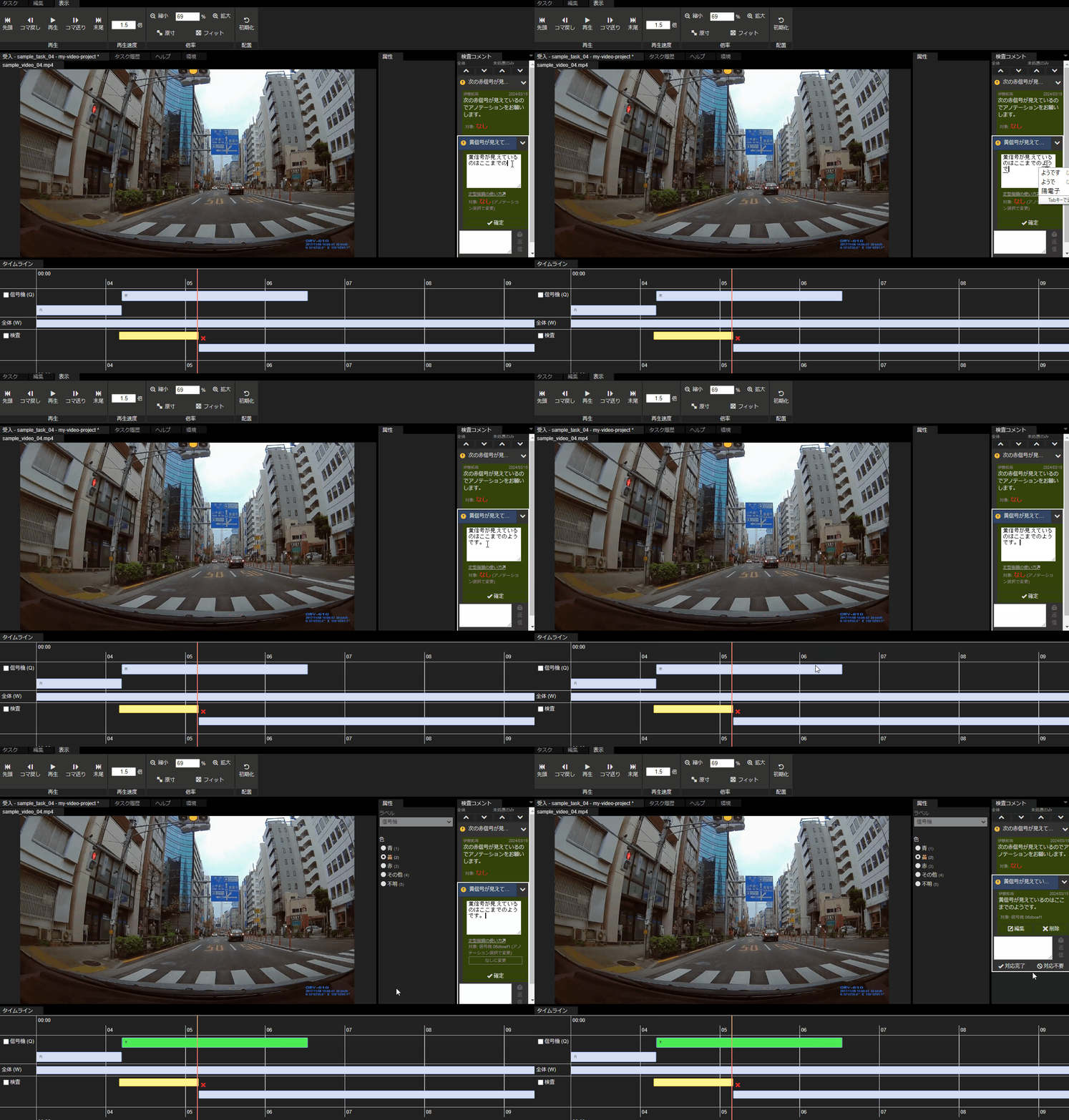
検査コメント区間の編集
検査コメントの区間も、区間アノテーション同様に編集できます。
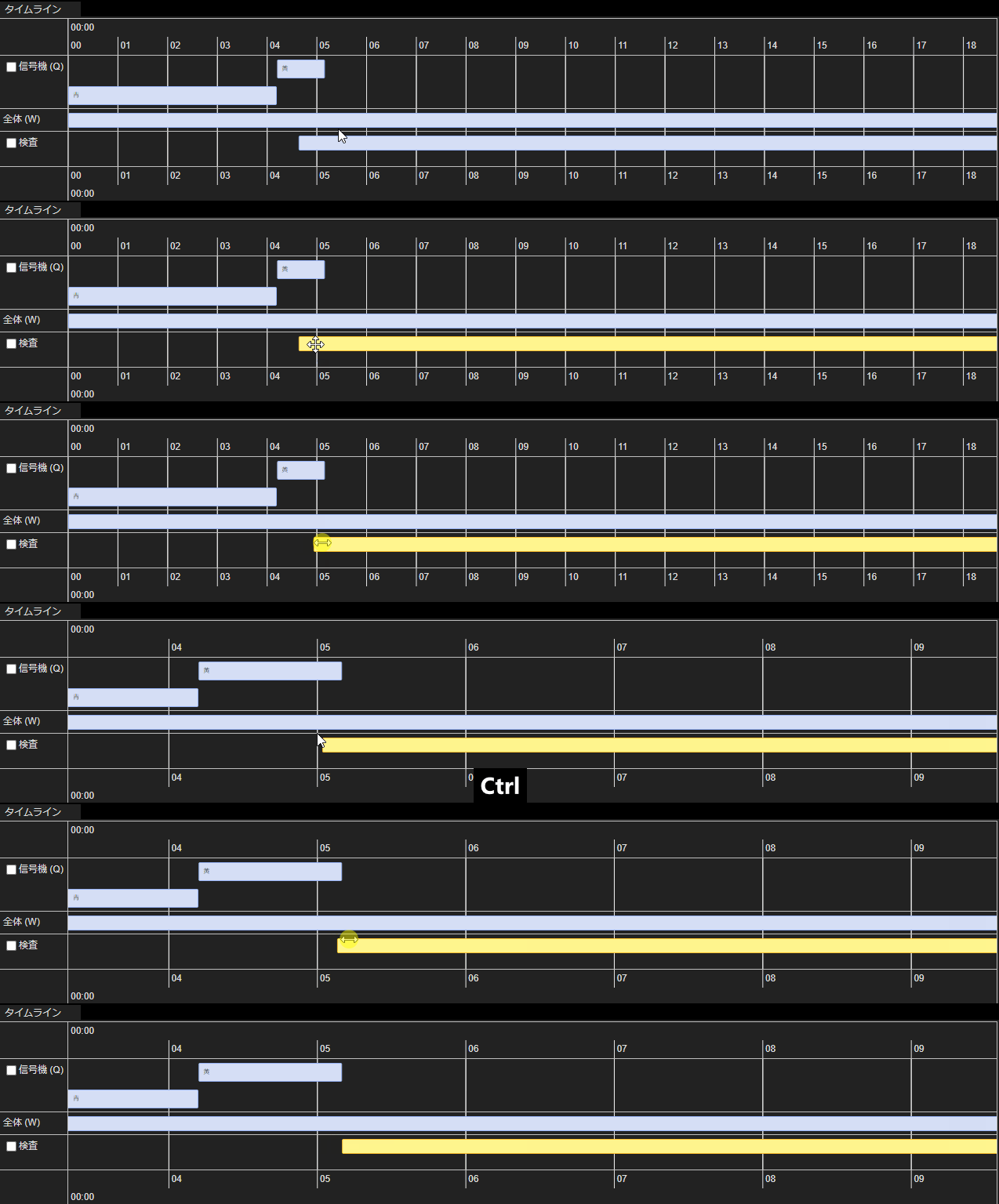
以上で、検査コメントの作成の説明は終わりです。
Updated 5 months ago
Did this page help you?