
動画プロジェクトの作成
このステップでは、あらかじめデータやアノテーションが用意されているテンプレートを利用して、プロジェクトを作成します。
新しいプロジェクトを作成 画面に遷移して、以下の項目を入力してください。
- プロジェクト名:sample-video
- テンプレート:車載カメラ動画
「プロジェクトを作成」ボタンを押すと、プロジェクトが作成されます。
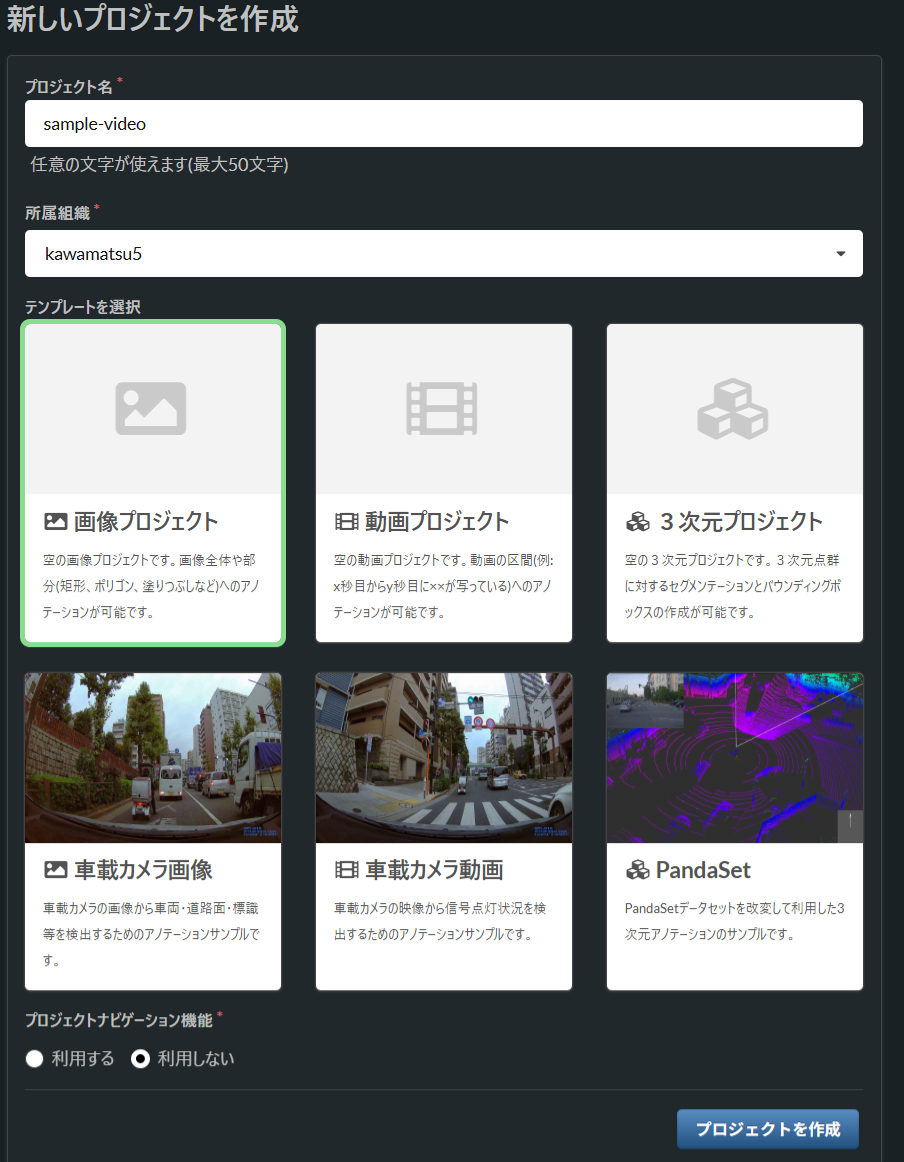
プロジェクト作成画面
次にプロジェクトの中身を確認しましょう。
入力データの確認
入力データ一覧画面を開くと、入力データが5件表示されています。
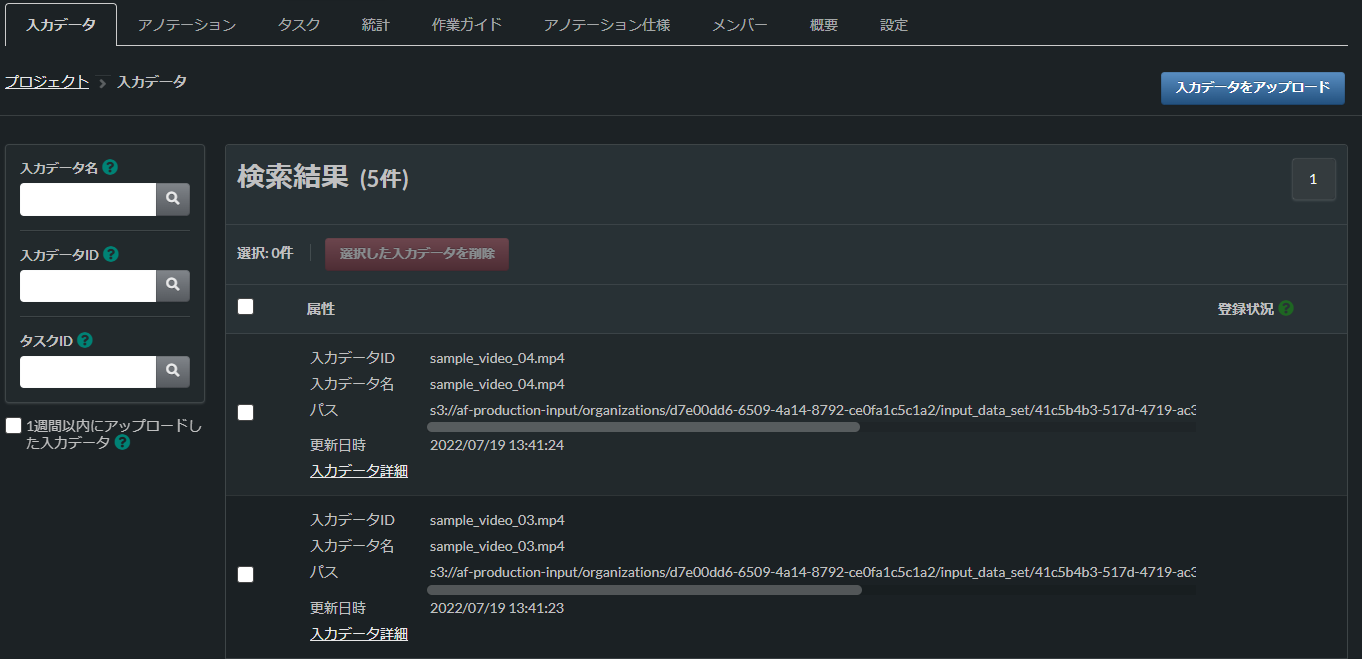
入力データ一覧画面または入力データ詳細画面では動画を再生できません。動画を再生するには、以下の操作を実行する必要があります。
- 対象の入力データを含むタスクを作成する
- 作成したタスクをアノテーションエディタ画面で開き、動画を再生する
アノテーション仕様の確認
アノテーション仕様画面を開くと、2つのラベルが定義されています。
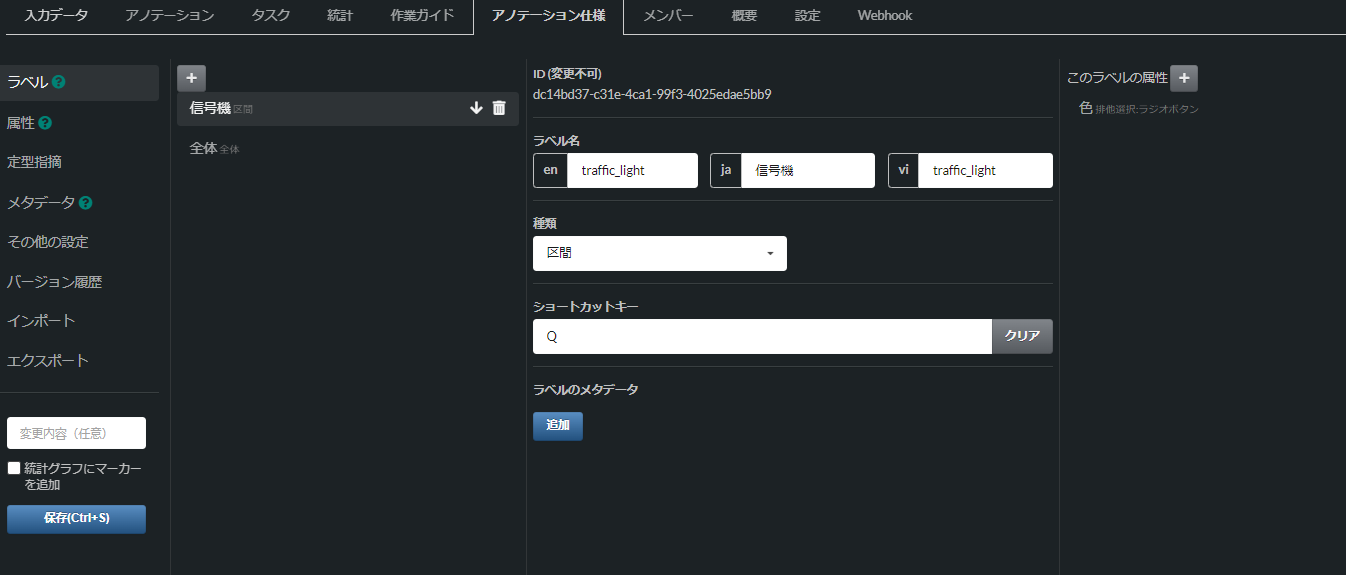
動画プロジェクトで選択できるラベルの種類は、以下の2つです。
- 区間
- 全体
ラベルの種類「全体」は、動画全体に対して属性を付与する際に利用します。
タスクの確認
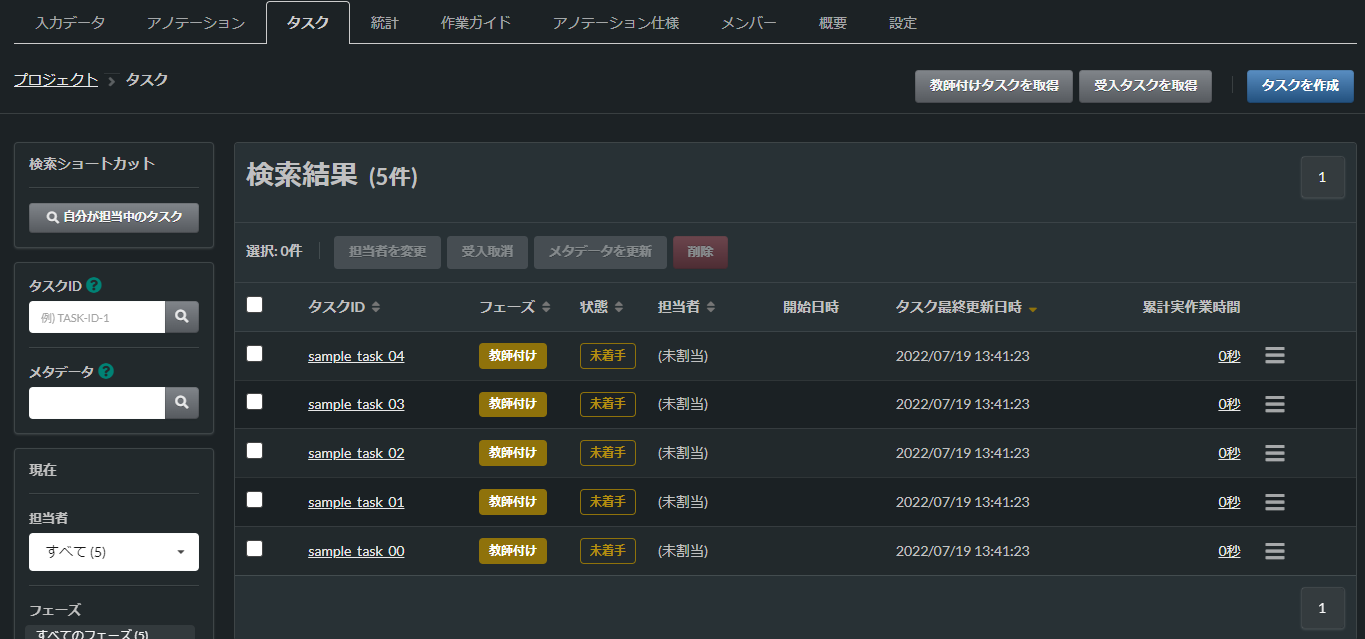
タスク一覧画面を開いてください。5件のタスクが表示されています。
タスク「sample_task_00」にはアノテーションが付与されています。
Updated 5 months ago
Did this page help you?