
動画アノテーションの編集
このステップでは、実際にアノテーションを付与します。
以下の通り操作してください。アノテーションエディタ画面が開きます。
- タスク一覧画面に遷移する。
- タスク「sample_task_04」を選択して、担当者を自分自身に変更する。
- タスク「sample_task_04」のリンクを押す。
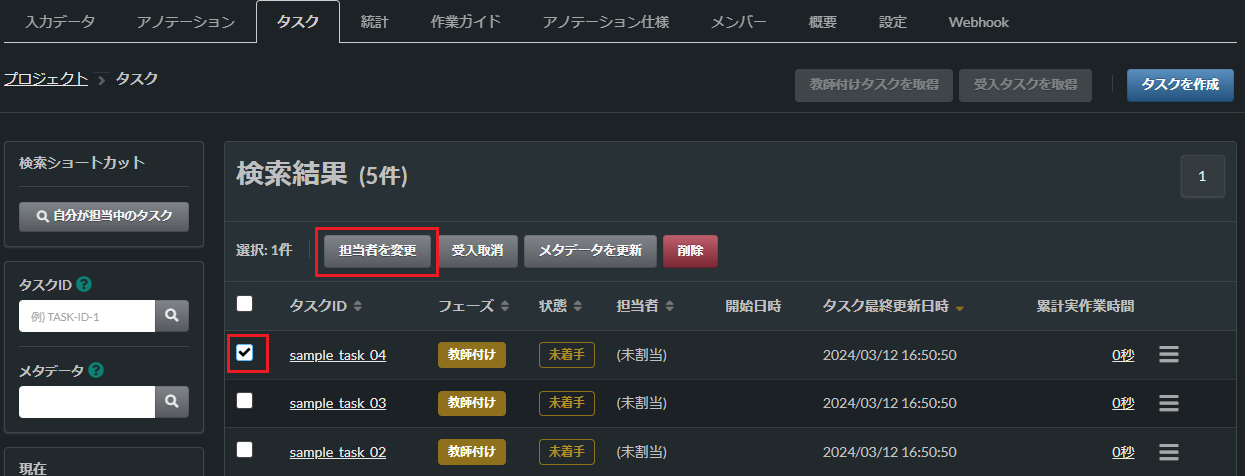
タスク一覧画面
アノテーションエディタ画面の上部の「作業を再開する」ボタンを押してください。アノテーションが編集可能な状態になります。
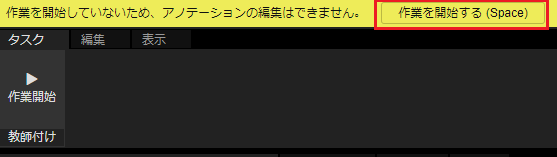
動画エディタ画面の「作業を開始する」ボタン
区間アノテーション
信号機の色が変わるごとにアノテーションを付与します。
区間アノテーションの作成
動画開始時点から青信号が見えているので、動画の先頭からアノテーションを付与します。以下の通り操作して、アノテーションを付与してください。
- 「信号機」ラベルにはショートカットキー
Qが設定されているので、Qキーを押します(または「信号機」の左にあるチェックボックスをオンにします)。動画を再生すると、再生位置に追従して信号機ラベルの区間が伸びます。 - 信号機の色が青色から黄色に切り替わった付近(4秒付近)で、一旦動画を停止します。
- タイムスケールを拡大して、信号機の色がちょうど切り替わる位置へ動画の再生位置(オレンジ色の縦棒)を移動させます。
- もう一度
Qキーを押して(または「信号機」の左にあるチェックボックスをオフにして)、信号機のアノテーションを確定させます。 - 付与したアノテーションを選択したまま、属性パネルで「色」ラジオボタンの「青」を選択します。
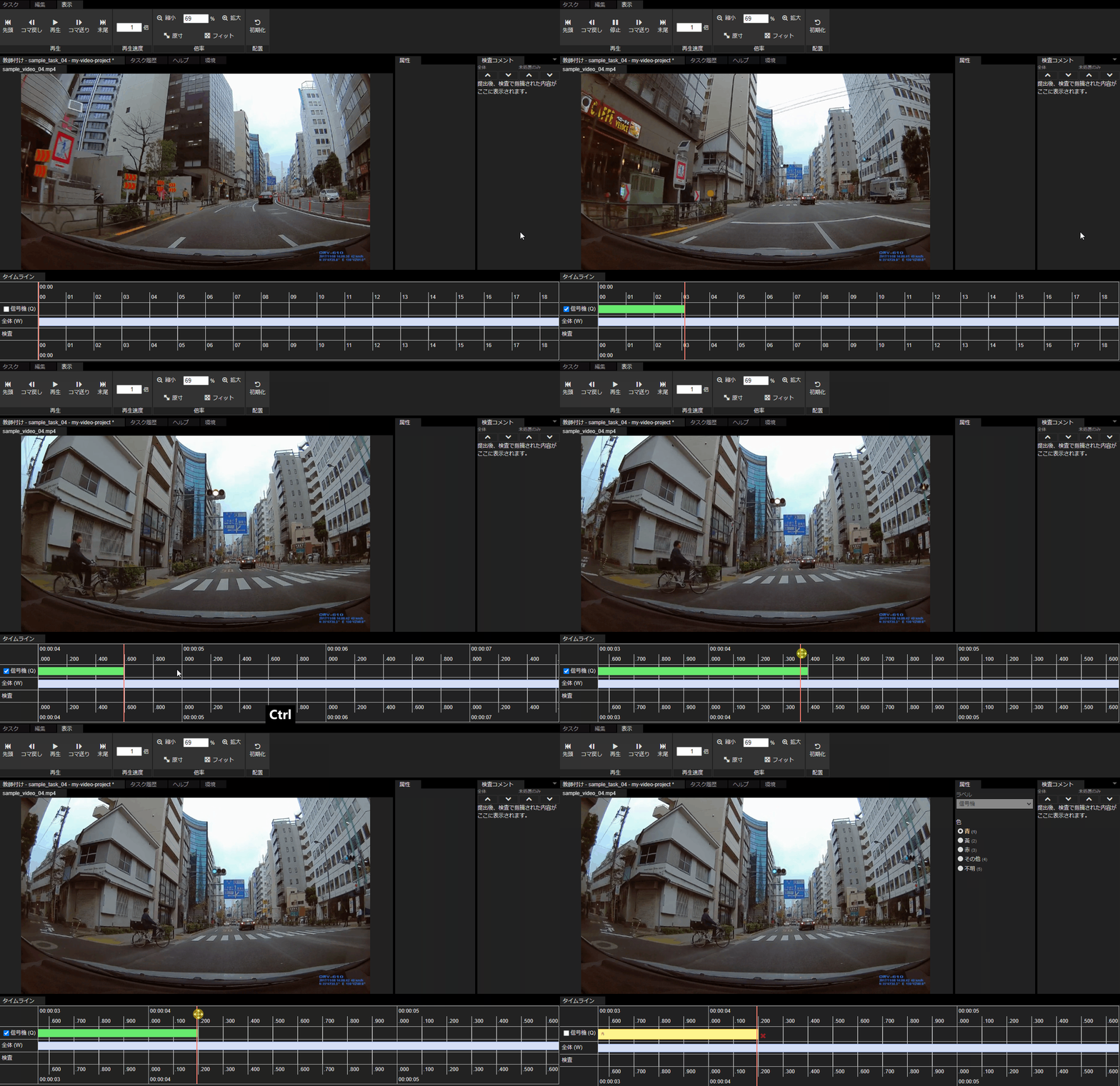
信号機ラベルの区間アノテーションを付与
続いて、信号機の色が黄色の区間にもアノテーションを付与します。ラベルは同じ「信号機」ですが、属性が変わるので区間アノテーションを分ける必要があります。
区間アノテーションの編集
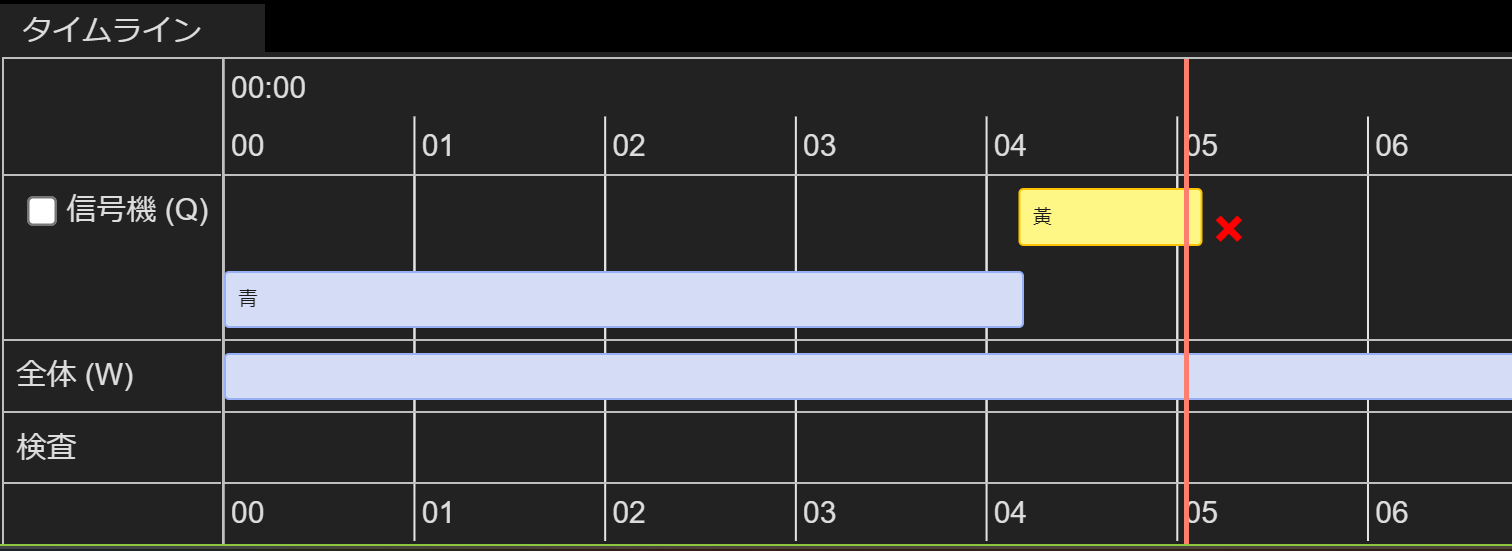
区間アノテーションを選択すると、タイムラインパネルで以下の編集が可能です。
- 区間アノテーションの長さの変更:区間の端にマウスカーソルを合わせてドラッグする
- 区間アノテーションの位置の変更:ドラッグする
- 区間アノテーションの削除:右に表示される「×」を押す。
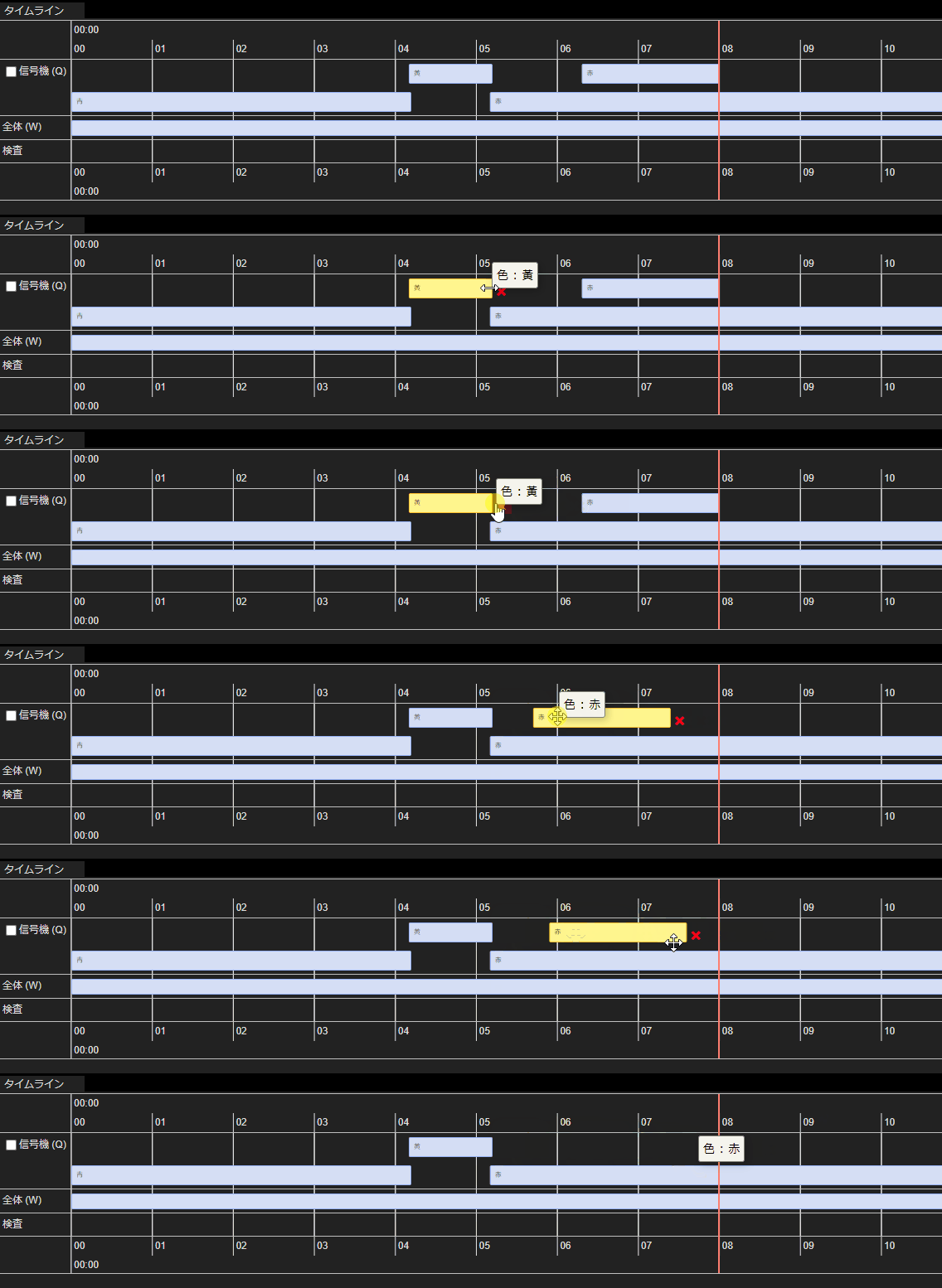
区間アノテーションの編集
1. 長さの変更 2.位置の移動 3.削除
全体アノテーション
全体アノテーションは動画全体に属性を付与するためのアノテーションです。アノテーション作業開始前から、タイムラインパネルに表示されています。また削除することはできません。
動画全体の天候は晴れので、全体アノテーションを選択して、属性パネルで天候ラジオボタンの「晴れ」を選択してください。
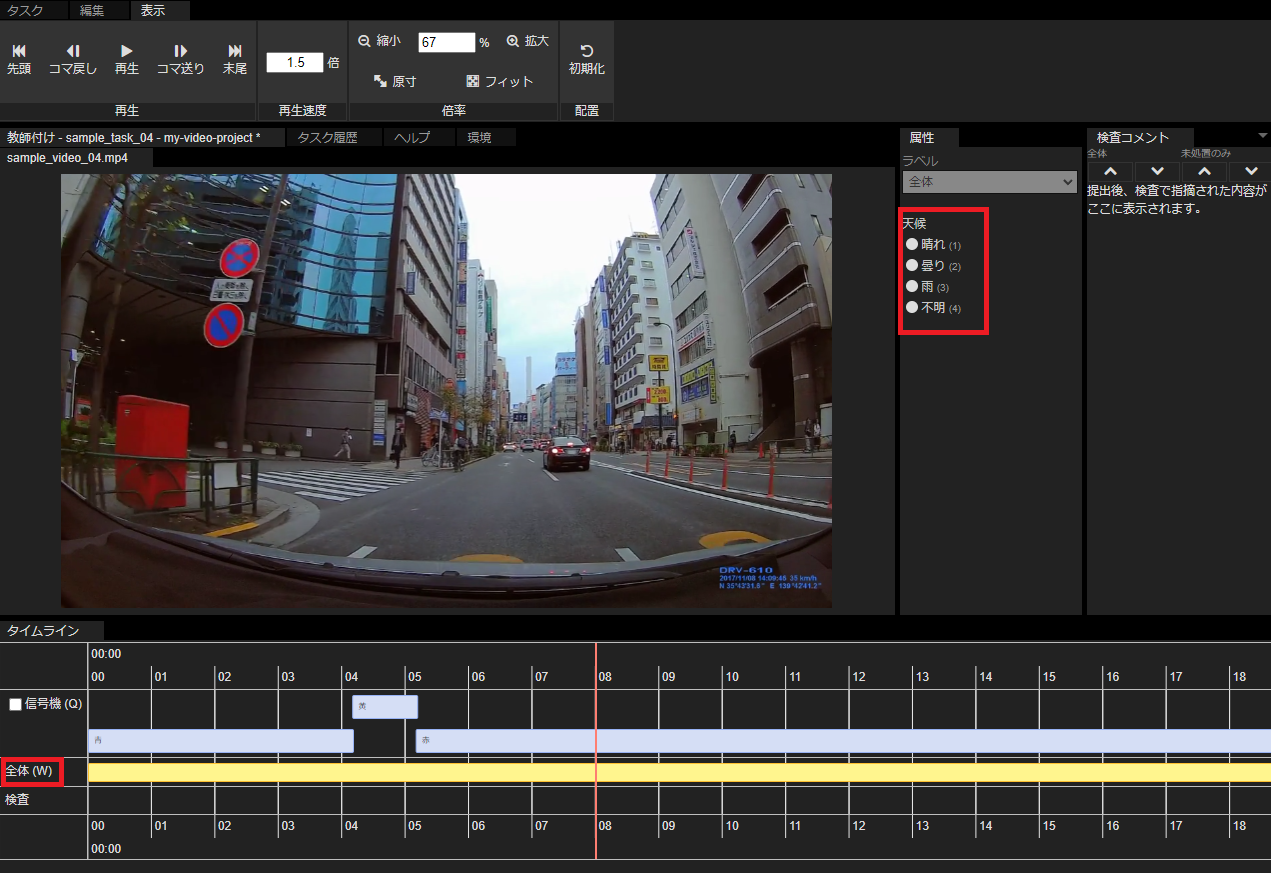
全体アノテーションに属性を付与
以上で、動画アノテーションの基本的な編集方法の説明は終わりです。
Updated 5 months ago
Did this page help you?